

Verjetno ste opazili: Spotify že nekaj časa samodejno zažene videoposnetke, ko poslušate svoje najljubše skladbe. Ne glede na to, ali gre za celotne glasbene videoposnetke ali kratke animacije v zanki, si aplikacija vse bolj prizadeva pritegniti vaše oči in ne le ušesa.
Mnogi med nami raje uživajo v Spotifyju brez videoposnetkov, meni osebno pa je to še posebej moteče, ko delam. Vsekakor je veliko razlogov za odstranitev videoposnetkov iz storitve Spotify:
- Varčujte z mobilnimi podatki: nalaganje videoposnetkov porabi veliko količino podatkov. Če je vaš paket omejen, je to najboljši način, da ga hitro izpraznite.
- Pomanjkanje zanimanja: na koncert ste prišli zaradi glasbe in ne zato, da bi strmeli v zaslon.
- Motnje vida: Te svetlobne animacije so lahko zelo moteče, zlasti ponoči ali v avtomobilu.
- Zaščita najmlajših: Nekateri posnetki sploh niso primerni za otroke. Poleg tega boste z deaktiviranjem slike omejili njihovo zasvojenost z zasloni in zagotovili, da bodo ostali pasivni poslušalci.
Če se vam zdi, da je videoposnetek Spotify nemogoče izklopiti, in si obupano želite preklopiti samo na zvok Spotify, ste prišli na pravo mesto! Povedali vam bomo, kako se vrniti k zenovskemu poslušanju.
💡 Pomembne informacije > Tako kot z izklopom videa optimizirate porabo podatkov, lahko optimizirate tudi svoj proračun! Če uporabljate individualno naročnino na storitev Spotify, plačujete polno ceno. Zahvaljujoč platformi ShareSub se lahko pridružite skupini za deljenje naročnine Spotify Family ali pa povsem varno ponudite svoje proste sedeže. Rezultat? Enake premijske ugodnosti in do 70-odstotni prihranek pri mesečnem računu. Pameten način za povečanje vaše kupne moči!
Odstranjevanje videoposnetkov iz storitve Spotify v računalnikih PC in Mac
Odstranitev animacije Spotify in samodejnih videoposnetkov iz računalnika je zelo preprosta in traja le nekaj sekund. Samo sledite vodniku:
- Odprite aplikacijo Spotify.
- V zgornjem desnem kotu kliknite na svojo profilno fotografijo in izberite “Nastavitve“.
- Pomaknite se po strani navzdol do razdelka “Nastavitve zaslona“.
- Odkljukajte možnost “Odprite videoposnetke v razširjeni obliki“.
- Če želite, da Spotify odstrani video zanko, odstranite potrditev možnosti “Prikaži kratke vizualne podobe z zanko za skladbe (Canva)”.
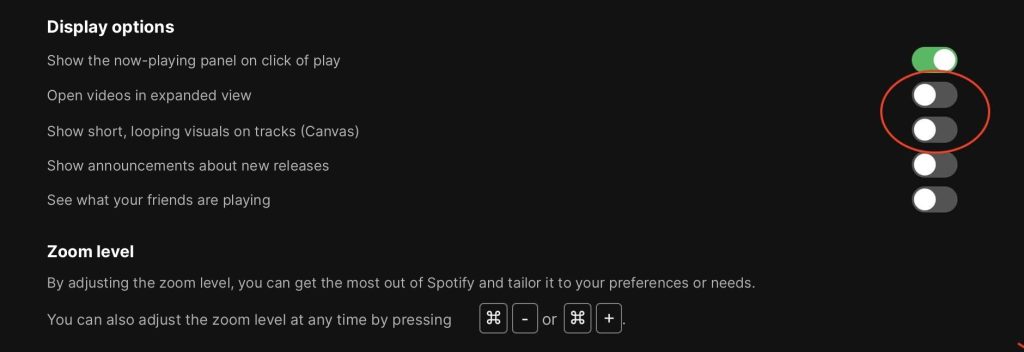
In je tu! Vaša aplikacija je nastavljena za predvajanje glasbe.
Kako onemogočim videoposnetek v mobilni aplikaciji?
Če želite odstraniti videoposnetke v mobilni storitvi Spotify, da bi prihranili baterijo in paket, je logika v operacijskih sistemih iOS in Android enaka. V treh korakih vas bom popeljal skozi postopek z vizualnimi prikazi.
Deaktiviranje videoposnetka Spotify za iPhone in Android
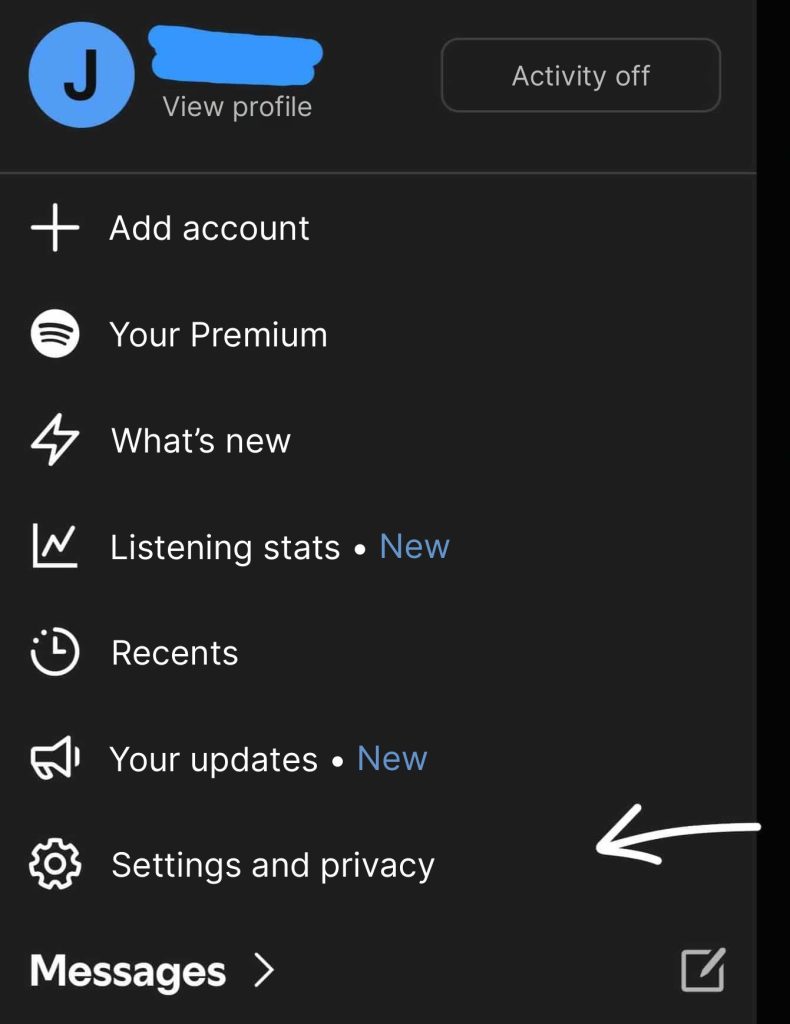
1. Kliknite svoj profil in izberite Nastavitve in zaupnost.
2. Pojdite v razdelek Vsebina in prikaz
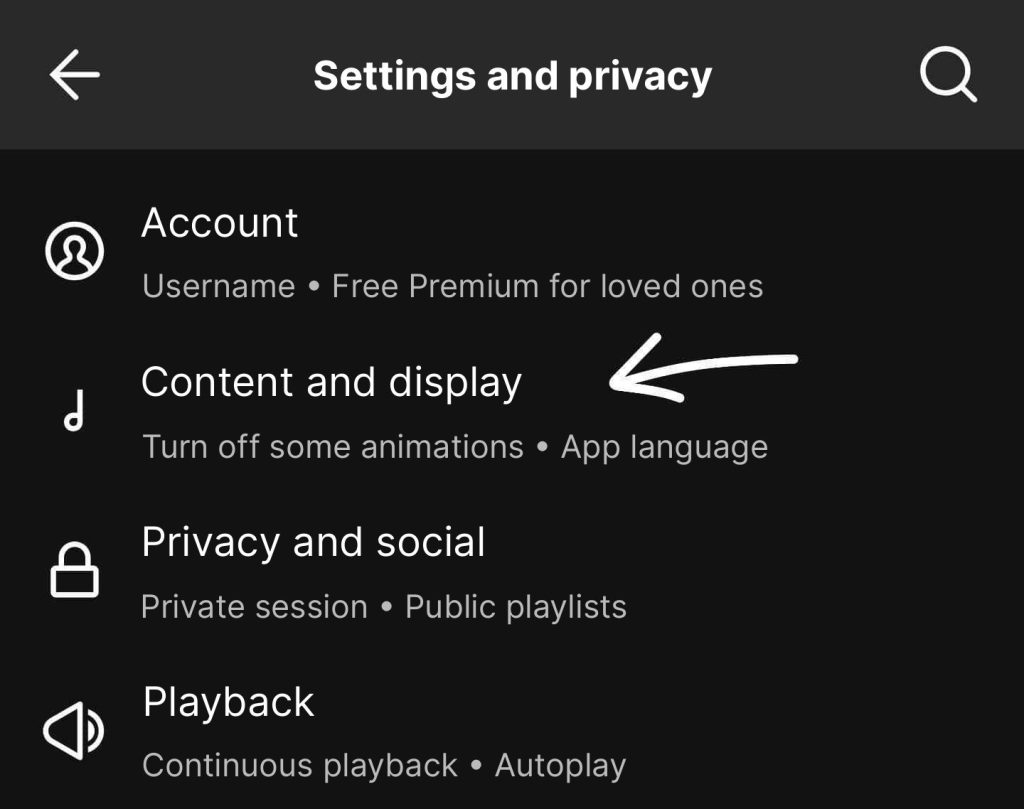
3. Če želite onemogočiti možnost Canvas Spotify (znamenite mini video zanke v ozadju), preprosto odstranite potrditev možnosti “Canvas“.
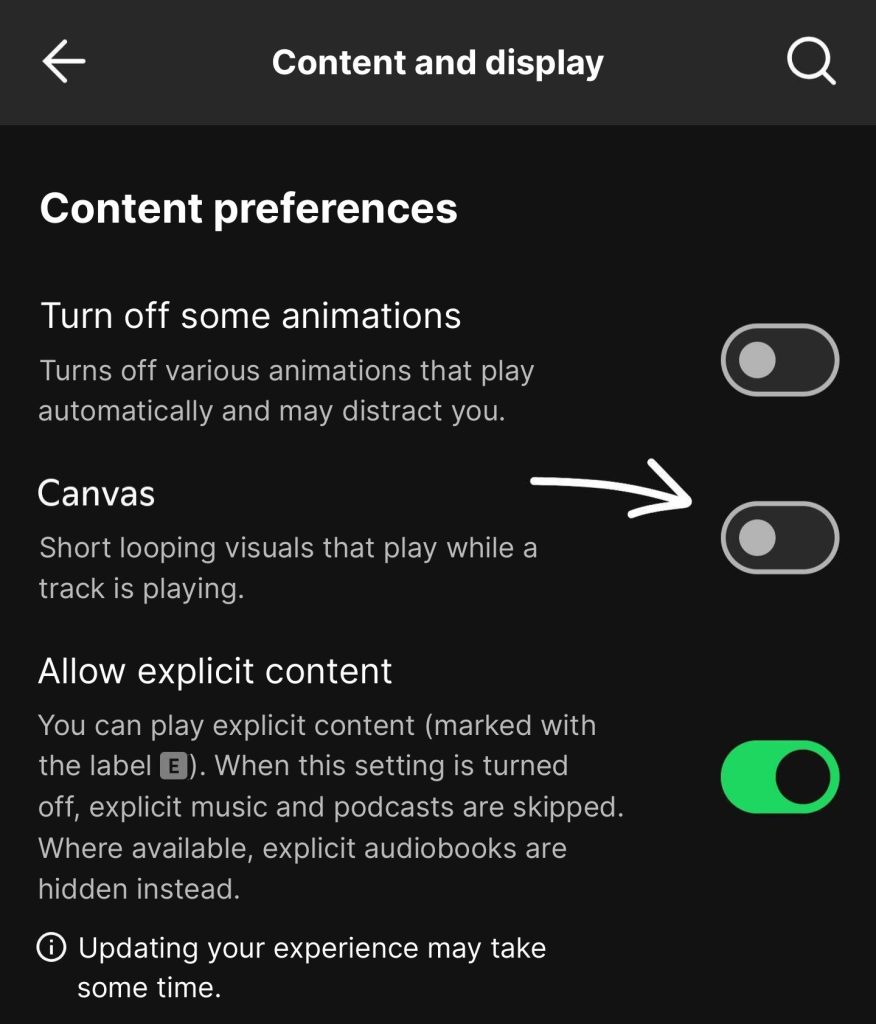
Z uporabo teh nastavitev ste končno trajno onemogočili videoposnetke Spotify v telefonu iphone ali androidu. Zdaj lahko uživate v glasbi brez nepotrebnih vizualnih artefaktov ter hkrati varčujete s podatki, baterijo in pozornostjo!